Пошаговая инструкция по монтажу видео в Adobe Premiere от CineToday
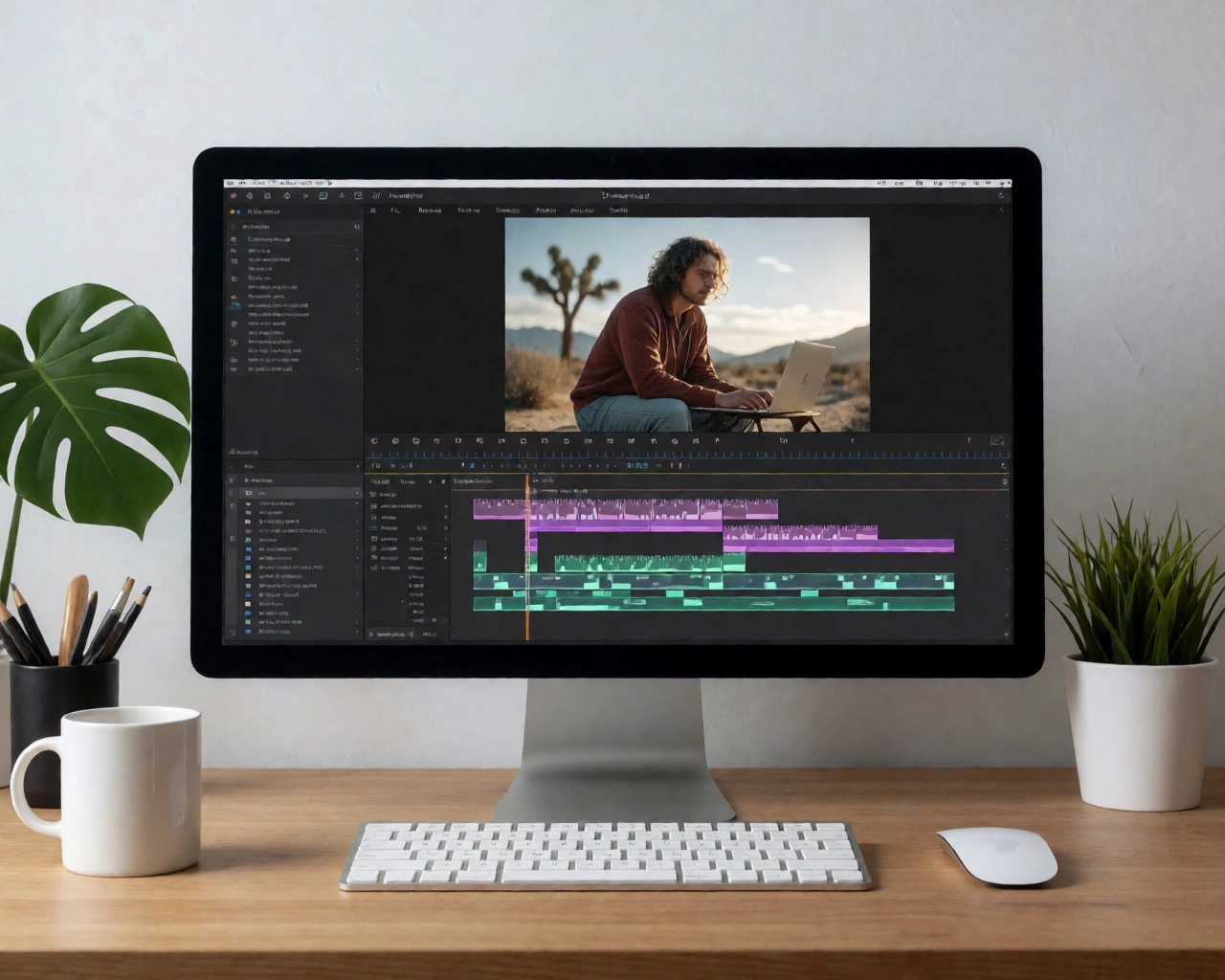
Монтаж видео — ключевой этап создания качественного фильма или ролика, который позволяет превратить отснятый материал в законченный продукт. Adobe Premiere Pro — один из самых популярных и мощных инструментов для видеомонтажа, используемый и профессионалами, и любителями. В этой статье от CineToday вы найдете подробную пошаговую инструкцию по монтажу видео в Adobe Premiere, которая поможет как новичкам, так и тем, кто хочет улучшить свои навыки. Мы разберём основные этапы работы, практические приёмы и полезные советы для эффективного монтажа.
Подготовка проекта и импорт материалов
Первый шаг в монтаже — создание нового проекта. Запустите Adobe Premiere и выберите пункт «New Project». Задайте название и выберите место для сохранения файлов проекта. Рекомендуется использовать SSD-диск для ускорения работы.
Далее импортируйте видео, аудио и графические материалы. Сделать это можно через меню File → Import или просто перетащив файлы в окно проекта. Организуйте материалы в папки (бин), чтобы не запутаться при работе с большим количеством клипов.
Совет: перед импортом убедитесь, что файлы имеют одинаковые параметры — разрешение, частоту кадров и кодек. Это облегчит дальнейшую работу и предотвратит ошибки синхронизации.
Создание последовательности и базовый монтаж
Создайте новую последовательность (Sequence), соответствующую параметрам вашего видео. Если вы не уверены, выберите пресет, соответствующий камере, на которой снимали материал (например, 1080p 30fps).
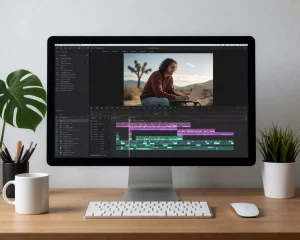
Перетащите нужные клипы на таймлайн. Основные инструменты монтажа:
- Selection Tool (V) — выделение и перемещение клипов;
- Razor Tool (C) — разрезание клипов для удаления нежелательных частей;
- Ripple Delete — удаление клипа с автоматическим сдвигом остальных;
- Trim Tool — точное подрезание начала и конца клипа.
Практический пример: чтобы убрать паузу в диалоге, используйте Razor Tool, разрежьте клип в начале и конце паузы, удалите ненужный участок, а затем Ripple Delete автоматом сдвинет все клипы на таймлайне.
Работа со звуком и цветокоррекция
Качественный звук — залог профессионального видео. Отрегулируйте громкость каждого аудиоклипа, используя панель Audio Clip Mixer. Если нужно, примените эффекты шумоподавления и компрессии для улучшения качества звука.
Цветокоррекция помогает сделать видео более выразительным. В Premiere есть встроенный инструмент Lumetri Color. Начните с базовой коррекции экспозиции, контраста и баланса белого. Для творческого эффекта применяйте LUT-фильтры или вручную настраивайте оттенки.
Совет: не переусердствуйте с цветокоррекцией — естественность важнее ярких, но нереалистичных цветов.
Экспорт готового видео
После завершения монтажа пора экспортировать видео. Перейдите в меню File → Export → Media. В открывшемся окне выберите формат H.264 — он универсален и подходит для большинства платформ.
Настройте параметры экспорта: разрешение, битрейт и частоту кадров. Для публикации в интернете достаточно 1080p и битрейта около 10 Мбит/с.
Обязательно включите предпросмотр, чтобы проверить качество и отсутствие ошибок. Нажмите Export и дождитесь завершения процесса.
Ограничение: при слишком высоком битрейте файл будет занимать много места, а при низком — качество ухудшится. Найдите баланс, исходя из цели публикации.
Полезные рекомендации от CineToday
- Сохраняйте проект регулярно и создавайте резервные копии.
- Используйте горячие клавиши для ускорения работы.
- Не забывайте про плавные переходы между клипами — они делают видео более профессиональным.
- Работайте с черновой версией, а затем детально прорабатывайте каждый кадр.
- Учитесь на примерах — смотрите разборы монтажа известных фильмов и роликов.
Следуя этой инструкции, вы сможете уверенно работать в Adobe Premiere и создавать качественные видео для любых задач — от личных проектов до профессиональных фильмов. CineToday продолжит делиться с вами полезными советами, обзорами и вдохновением для работы с видео.